엑셀을 처음 써도 되는 사용법
엑셀이 익숙하지 않아도 괜찮습니다. 아래 일곱 단계를 그림과 함께 차례로 따라 하면 됩니다. 칸에 숫자를 적는 것만 할 줄 알면 충분합니다.
시작 전에 준비할 것
- PC (윈도우·맥)엑셀(Microsoft Excel)이 깔려 있으면 됩니다.
- 통장·카드 내역최근 1~3개월. 앱에서 봐도 됩니다.
- 15분 정도모르는 칸은 비워 두고 나중에 채워도 됩니다.
양식 받기
양식은 회원 웹앱 안에서 받습니다. 로그인한 뒤 「재무계획」 화면 위쪽 「엑셀로 한 번에 입력하기」 상자의 「빈 양식 받기」를 누르면 파일이 PC에 저장됩니다(「사용 방법」 화면에도 같은 버튼이 있습니다). 보통 「다운로드」 폴더에 들어갑니다. 어떻게 채우는지 먼저 보고 싶다면 「작성 예시」도 함께 받아 두세요. 책에 나오는 예시 인물의 숫자가 들어 있습니다.
파일 열고 「편집 사용」 누르기
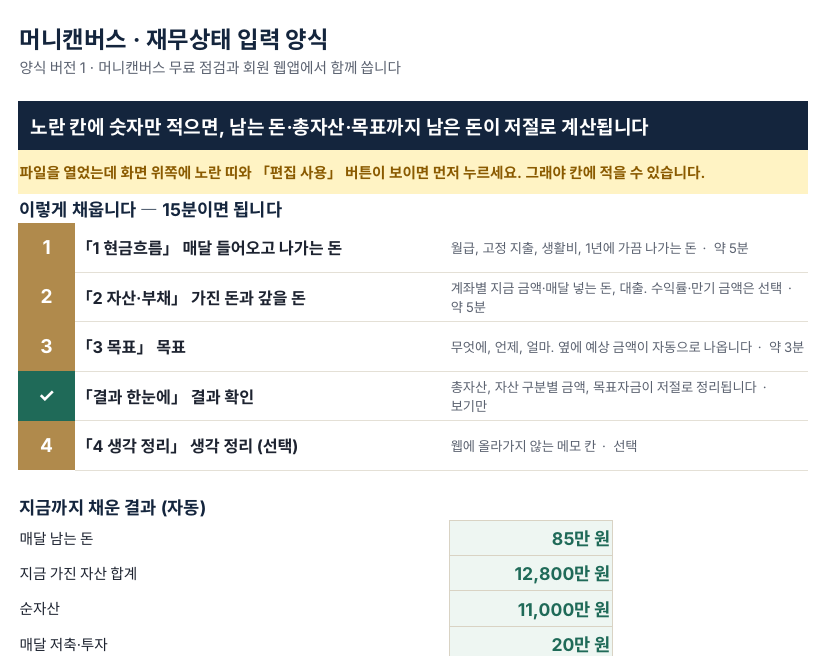
받은 파일을 마우스로 두 번 빠르게 누르면 엑셀이 열립니다. 인터넷에서 받은 파일이라 처음에는 읽기만 되는 상태로 열릴 수 있습니다. 화면 위쪽에 아래처럼 노란 띠가 보이면 「편집 사용」을 누르세요. 이걸 누르지 않으면 칸을 눌러도 글자가 써지지 않습니다.
문구는 엑셀 버전에 따라 조금 다를 수 있습니다. 「편집」이라는 말이 들어간 버튼을 누르면 됩니다. 이 띠가 안 보이면 이미 편집되는 상태이니 그대로 넘어가세요.
시트 옮겨 다니기
엑셀 화면 맨 아래에 이름표(시트)가 여러 개 있습니다. 이름표를 누르면 그 장으로 넘어갑니다. 금색 줄이 있는 1 → 2 → 3 순서로 채우고, 초록 줄이 있는 「결과 한눈에」에서 결과를 봅니다.
노란 칸에 숫자 적기
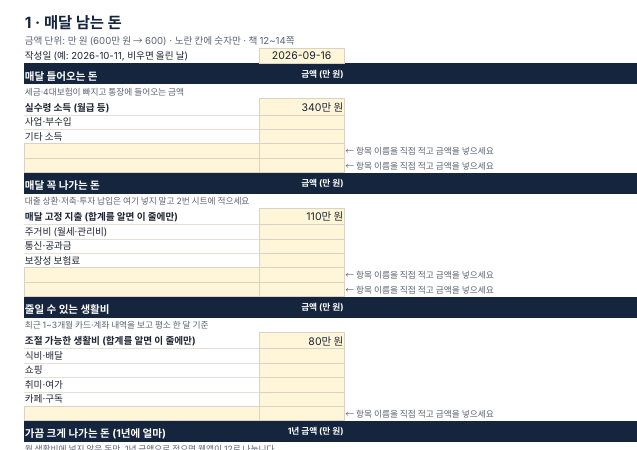
- 노란 칸을 한 번 누릅니다.
- 숫자를 칩니다. 금액은 만 원 단위입니다. 월급 340만 원이면 340만 칩니다.
- Enter를 누르면 저장되고 아래 칸으로 내려갑니다. 칸에는 「340만 원」처럼 단위가 저절로 붙어 보입니다.
- 모르는 칸은 비워 두세요. 실제로 없는 것만 0을 적습니다. 빈칸과 0은 다르게 계산됩니다.
- 오른쪽에 ▼ 표시가 있는 칸은 누르면 목록이 열립니다. 그중 하나를 고르세요 (예: 계좌 종류, 우선순위).
- 날짜는 2027-09-16처럼 적습니다. 목표 시점은 2028-09처럼 연·월만 적어도 됩니다.
- 잘못 적으면 경고 창이 뜹니다. 「다시 시도」를 누르고 숫자만 다시 적으세요 (예: 「600만원」이라고 글자를 붙이면 경고가 뜹니다).
- 칸이 모자라면 1번 시트 맨 아래 「항목이 더 있으면」에 이어서 적습니다.
결과 보기
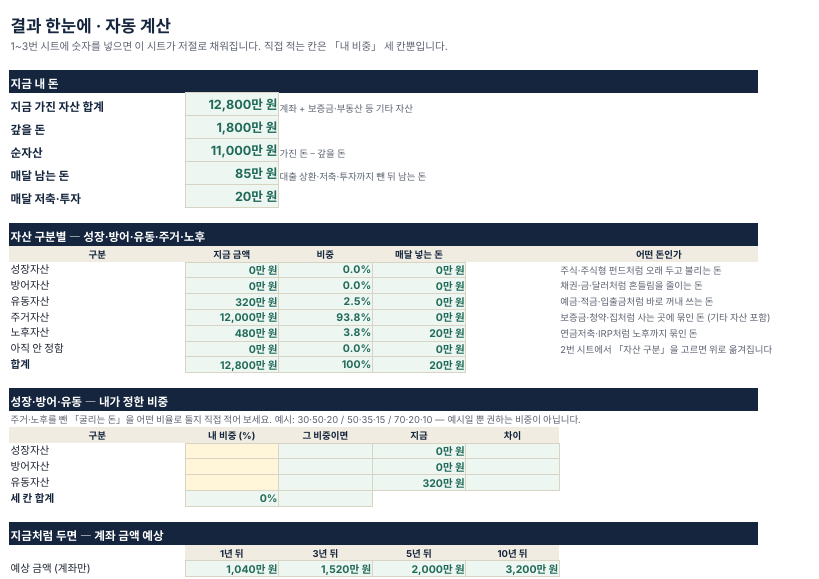
아래쪽 「결과 한눈에」 이름표를 누르면 총자산, 자산 구분별 금액, 목표까지 남은 돈이 정리되어 있습니다. 여기는 보기만 하는 곳이고, 「내 비중」 세 칸만 직접 적을 수 있습니다.
저장하기
키보드에서 Ctrl을 누른 채 S를 누릅니다(맥은 command + S). 또는 화면 왼쪽 위 「파일」 → 「저장」을 누릅니다.
웹앱에 올리기
- 회원 웹앱 「재무계획」 화면 위쪽을 엽니다.
- 「여기에 엑셀 파일 놓기」 상자를 누릅니다. 파일 고르는 창이 열립니다.
- 왼쪽에서 「다운로드」(또는 저장한 곳)를 누르고, 저장한 파일을 고른 뒤 「열기」를 누릅니다. 파일을 상자 위로 끌어다 놓아도 됩니다.
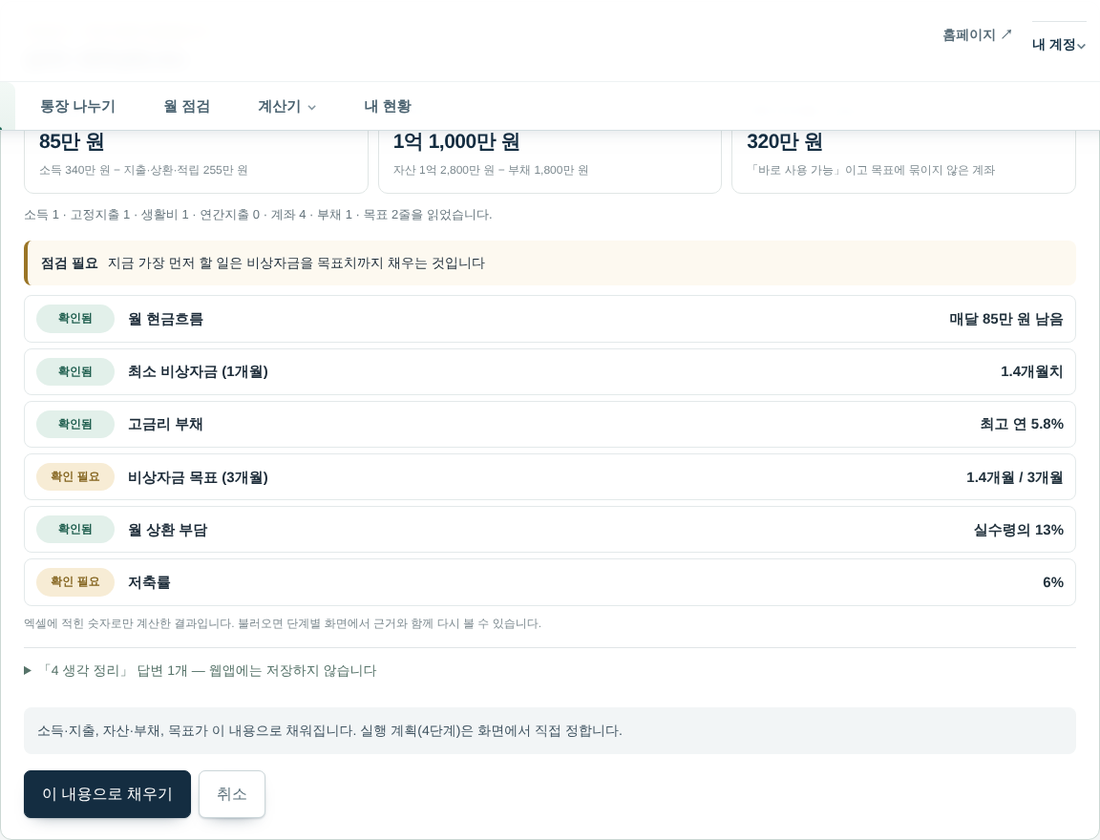
- 결과 미리보기가 먼저 나옵니다. 고칠 칸이 있으면 「1 현금흐름 C7칸」처럼 위치를 알려 줍니다. 엑셀에서 고치고 저장한 뒤 다시 올리세요.
- 「이 내용으로 채우기」를 눌러야 계획에 들어갑니다. 바로 뒤 「되돌리기」로 취소할 수도 있습니다.

막혔을 때
칸을 눌러도 글자가 안 써져요
화면 위쪽 노란 띠의 「편집 사용」을 먼저 눌렀는지 확인하세요(2단계). 초록 칸은 자동 계산 칸이라 원래 적을 수 없습니다. 노란 칸에만 적습니다.
「600만 원」이라고 보이는데 단위도 같이 쳐야 하나요?
아니요. 숫자 600만 치면 단위는 저절로 붙어 보입니다. 원 단위(6,000,000)로 치면 600억 원으로 읽히니, 웹에 올릴 때 고칠 칸을 알려 드립니다.
경고 창이 계속 떠요
금액 칸에는 숫자만, ▼ 칸은 목록에서 고른 값만 들어갑니다. 「다시 시도」를 누르고 숫자만 적거나 목록에서 고르세요. 그래도 안 되면 「취소」를 누르면 원래대로 돌아갑니다.
실수로 칸을 지웠거나 엉망이 됐어요
Ctrl + Z(맥은 command + Z)를 누르면 방금 한 일이 취소됩니다. 그래도 어렵다면 빈 양식을 새로 받아 다시 적어도 됩니다.
엑셀이 없어요 / 휴대폰밖에 없어요
엑셀 없이도 됩니다. 회원 웹앱 「재무계획」 화면에 바로 입력하세요. 결과는 같고 휴대폰에서도 편하게 됩니다. 엑셀이 아닌 다른 프로그램으로 열면 자동 계산이나 목록 칸이 다르게 보일 수 있어 권하지 않습니다.
파일을 다른 사람에게 보내도 되나요?
이 파일에는 내 재무 정보가 들어갑니다. 메일·메신저로 주고받지 말고, 계좌번호·주민등록번호·회사 이름은 적지 마세요.